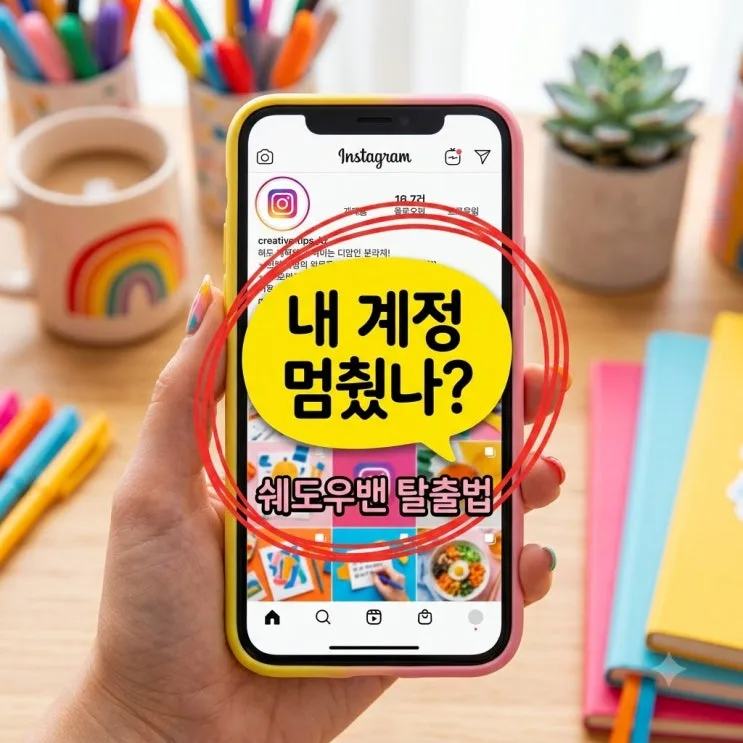

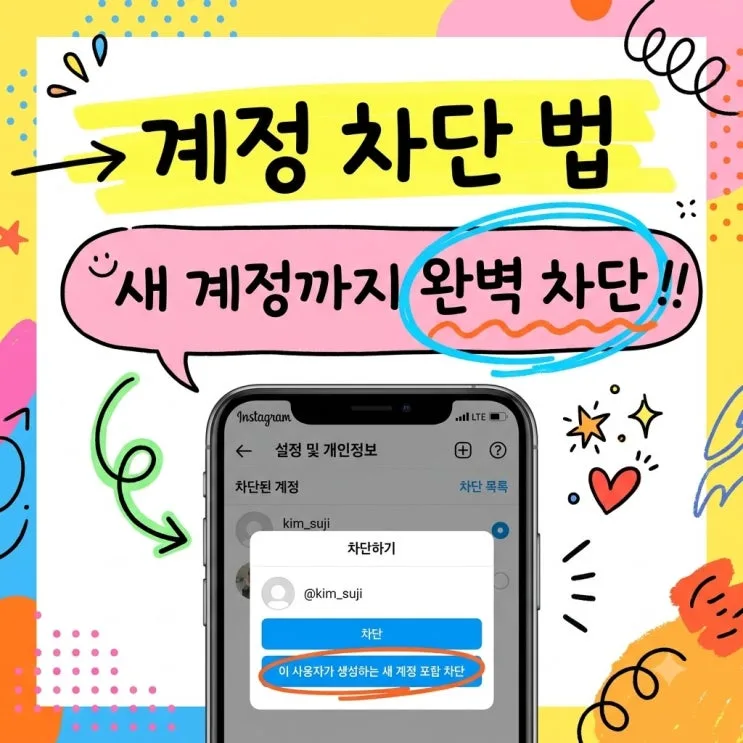
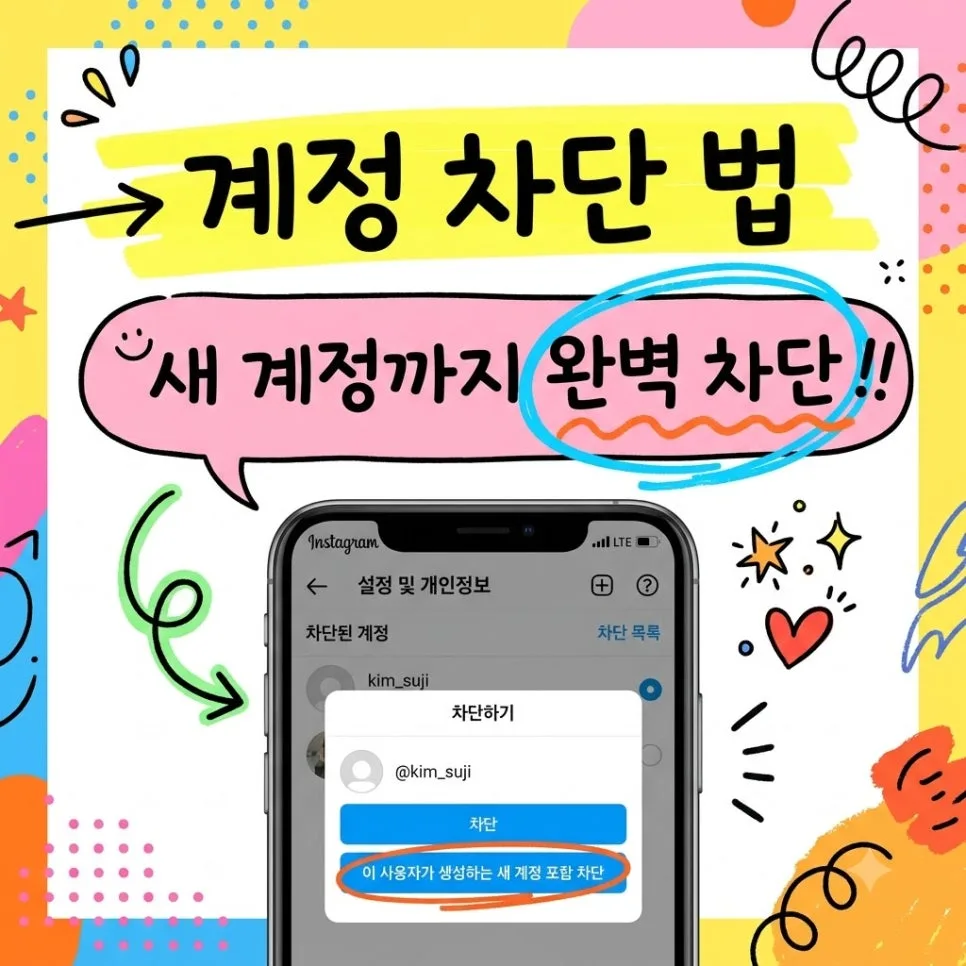
Instagram アカウントブロックが必要になるのは?
SNSを使っていると、関わりたくない相手からの
連絡やコメントにストレスを感じることも
ありますよね。
そんなときに役立つのが、Instagram アカウントブロック。
相手から自分の情報をしっかり
守るための機能です。
今回は、アカウントをブロックする方法と、 相手が新しく作るアカウントまで
まとめてブロックする、効率的な設定方法について、
わかりやすくご紹介します。
ブロックの選択肢と違いをひと目でチェック
Instagramでは、指定したアカウントだけのブロックと、関連アカウントも含めたブロックから、
目的に合った方法を
選べます。下の表で違いを確認してみてください。
|
選択肢 |
適用範囲 |
主な利用シーン |
|
このアカウントのみブロック |
指定した1つのアカウント |
一時的にやり取りを制限したいとき |
|
新しいアカウントもブロック |
既存および新規のアカウント |
繰り返し接触されるのを防ぎたいとき |
新しいアカウントもブロックする設定は、 端末情報などをもとに、
同じ利用者だと判断された場合に適用されるため、
より安心して利用できます。
Instagram アカウントブロックの設定方法
設定の手順はとても簡単です。
まずは、ブロックしたい相手のプロフィール画面を
開いてください。
画面右上にある 点が3つ並んだアイコンを
タップすると、メニューが表示されます。
その中から「ブロック」を選びましょう。
このとき、 新しいアカウントもまとめてブロックする オプションを
選んでおくと、相手が別のIDを作っても、
自分のアカウントを見つけられにくくなります。
ブロックすると自分のアカウントはどう見える?
ブロックが完了すると、相手は自分の
投稿やストーリーズ、リールを見られなく
なります。
こちらからも相手の活動を確認できなくなり、
DMのやり取りも自動的に止まります。
相手が自分のアカウントを検索しても、プロフィール自体が
検索結果に表示されなくなるため、
プライバシーをしっかり守れます。
間違えてブロックした場合の解除方法
もし誤って誰かをブロックしてしまっても、
設定メニューから解除できます。
プロフィールの「設定とプライバシー」を
開くと、 ブロックしたプロフィールの一覧を
確認できます。
該当アカウントの横にある「ブロックを解除」を
タップするだけで、すぐにブロックが解除され、
また以前のようにやり取りできるようになります。
Instagramのブロック機能に関するFAQ
よくある疑問をまとめました。
アカウントのブロックで迷ったら、ここで確認しておきましょう。
ほかにも気になることがあれば、いつでもコメントをお寄せください。
詳しくお答えします。
よくある質問
Q. ブロックすると相手に通知されますか?
いいえ。ブロックしても、相手に専用の
通知メッセージが送られることはありません。
ただし、相手がこちらのプロフィールを検索して、
表示されないことから気づく可能性はあります。
Q. 新しいアカウントも完全にブロックできますか?
Instagramのシステムが端末情報をもとに、
同じ利用者かどうかを推定する仕組みです。
ただし、新しいアカウントをすべて100%検知できるわけでは
ないため、その後も様子を見ておきましょう。
Q. ブロックするとDMの会話履歴はどうなりますか?
これまでの会話履歴はそのまま残りますが、
新しいメッセージは送受信されなくなります。
相手とのチャットから退出すると会話が
消えるため、必要な情報は事前に保存しておきましょう。
参考資料・関連リンク
今日のおすすめをチェック
#Instagram #インスタブロック #SNSセキュリティ #インスタ活用術 #アカウント管理 #プライバシー保護