


IG GIF上傳教學:在 Instagram 發布動態圖片的正確方法
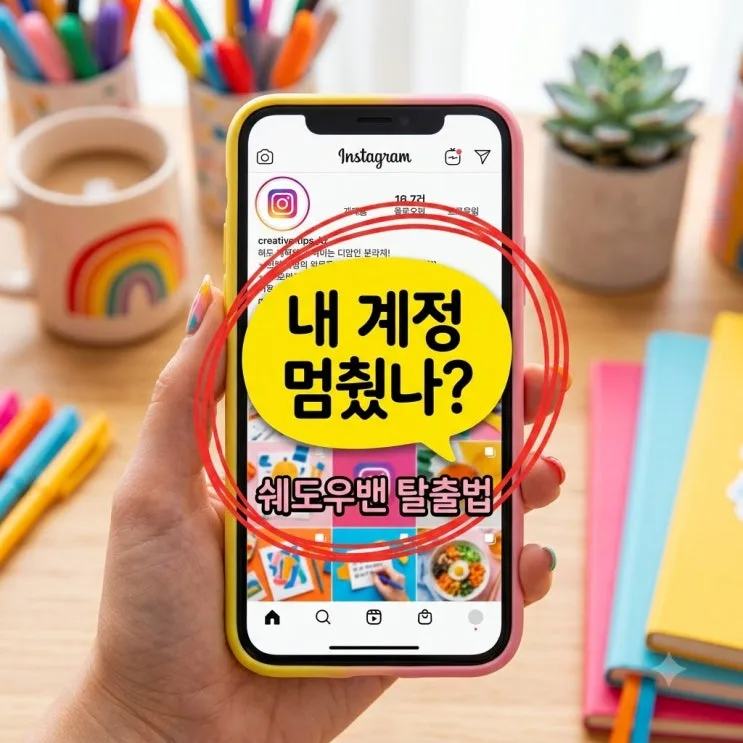
想完成 IG GIF上傳,很多人的第一個念頭
就是直接把動態圖片放上 Instagram,
結果卻發現圖片不會動,難免一頭霧水。
目前 Instagram 的動態牆
並不支援直接以 GIF 檔案發布動態圖片。
想解決這個問題,最穩妥的方式
就是先把 GIF 轉成影片,再上傳。
GIF 轉影片:上傳步驟速查表
想讓喜歡的動態圖片出現在動態牆上,
可以先參考下表,一次掌握完整流程。
|
步驟 |
操作內容 |
|
1 |
使用轉檔 App 製作影片 |
|
2 |
確認影片已儲存至相簿 |
|
3 |
上傳至 Instagram 貼文 |
|
4 |
設定封面畫面並發布 |
其實只要 先把 GIF 轉成影片,就能
保留原本動態圖片的感覺,
順利發布到動態牆上。
為什麼 GIF 檔案不能直接上傳 Instagram?
為了提供高品質的影片觀看體驗,
Instagram 主要支援的影音格式,
是 MP4 等影片檔案。
直接上傳 GIF,可能只會顯示靜態畫面,
也比較容易出現錯誤。
因此,建議先透過 免費轉檔 App,將 GIF
轉換成影片檔案,
這就是順利發布動態圖片的關鍵步驟。
GIPHY 教學:製作自己的 Instagram 限時動態貼圖
如果你想製作能用在限時動態的貼圖,
就可以從 GIPHY 這個平台開始。
除了上傳作品,也能申請創作者頻道,
讓自己製作的貼圖有機會
出現在 Instagram 的貼圖搜尋結果中。
先準備至少 5 個作品,上傳至平台後,
再申請創作者頻道吧。
GIPHY 標籤怎麼設?讓貼圖更容易被搜尋到
上傳貼圖時,標籤設定
是影響搜尋曝光的重要環節。
除了加上自己的角色名稱,
也建議依照貼圖的顏色、表達的情緒等特色,
加上更精準的標籤。
製作時可以使用透明背景 PNG 檔案作為素材,
讓貼圖放進限時動態時,看起來更自然。
Instagram 動態圖片發布技巧:最後重點整理
學會 IG GIF上傳,也能讓 Instagram 上的互動
多一點變化與趣味。
發動態牆貼文時,先把 GIF 轉成影片;
發限時動態時,則可以搭配 GIPHY 貼圖。
靈活運用這兩種方式,
就能讓帳號更有吸引力,也更容易
展現自己的風格。
Instagram GIF 與 GIPHY 常見問題
Q. 使用轉檔 App 時,要注意什麼?
部分 App 的廣告比較多,
下載前記得先看看使用者評價。
轉檔完成後,也要打開相簿,
確認影片已正常儲存。
Q. GIPHY 審核需要多久?
提出申請後,可能需要幾天
到幾週才會完成審核。
作品的完成度越高,
越有助於提高通過審核的機會。
Q. 為什麼在 Instagram 找不到我的貼圖?
先確認自己的創作者頻道
是否已經通過審核。
審核通過前,作品可能只會顯示在自己的帳號中,
還無法透過公開搜尋找到。
參考資料與連結
查看今日推薦
#IGGIF上傳 #Instagram實用技巧 #GIF轉影片 #GIPHY教學 #Instagram貼圖製作 #社群經營 #數位內容 #Instagram新手